1
|
1 Cómo apagar bien el PCjueves, 08 de enero de 2026 Entramos al Panel de Control, Opciones de Energía, Elegir el comportamiento de los botones de inicio/apagado, y desmarca la casilla de Activar inicio rápido. Ahora, cuando apagues, apagará de verdad |
#truco - #windows
2 NAS: sistema de almacenamiento en redsábado, 12 de julio de 2025 :format(jpg)/f.elconfidencial.com%2Foriginal%2Fea9%2F681%2F55e%2Fea968155e89161fc27046c239ba0048b.jpg) Una nube en casa
Personalmente, me gustan las soluciones de Synology. Se trata de una marca especializada en dispositivos NAS que cuenta con un sistema operativo muy intuitivo y visual desde el que puedes configurar todo desde un navegador. El menú principal es algo así como un escritorio de Windows, con un menú de inicio desde el que lanzar las aplicaciones instaladas. Estas aplicaciones se instalan desde una tienda de aplicaciones llamada "Centro de paquetes", aunque el propio sistema operativo ya cuenta con muchas soluciones integradas con las que arrancar inmediatamente.
Lo más básico, por ejemplo, es definir carpetas compartidas para que varios miembros de casa puedan almacenar datos y acceder a ellos a través de la red. Así, todo el mundo podrá tener acceso a una carpeta común, pudiendo también crear carpetas privadas para cada uno. De todas formas, eso es a nivel local, y de lo que trata este artículo es de la nube. Ahí es donde entran en juego varias aplicaciones como Synology Photos. La copia de seguridad de fotos y vídeos de nuestros móviles suelen ser el agujero negro que absorbe toda la capacidad de almacenamiento de nuestra cuenta en la nube. La opción gratuita que ofrece Apple para su servicio de iCloud son de 5 GB, un espacio que rápidamente queda desbordado si tenemos en cuenta que los teléfonos más actuales graban vídeo en formato 4K. Google por su parte ofrece 15 GB gratuitos, pero igualmente se sienten escasos si haces muchas fotos y vídeos. En mi caso, pagando la cuota de 2,99 euros al mes para la opción de 200 GB, sólo tuve que pasarme por la web de gestión de almacenamiento de Google One para descubrir que la copia de seguridad de Google Photos acaparaba más del 50% de los 200 GB de mi cuenta. Había que poner freno a eso.
Lo que más espacio consume: las fotos
Synology Photos es una aplicación que, una vez instalada en el NAS, te permite realizar una copia de seguridad automática del carrete de tu teléfono. B...leer más |
#almacenamiento - #NAS - #nube - #paracomprar
3 Truco para abrir carpetas rápidodomingo, 09 de marzo de 2025 Para ello, primero debemos presionar la combinación de teclas Windows + R e introducir en el cuadro de texto ‘regedit’ (sin las comillas). Esto nos permitirá abrir el editor de registro de Windows, herramienta muy útil para cambiar multitud de aspectos del sistema. No es recomendable entrar en este editor si no sabemos lo que estamos haciendo, pero siguiendo los pasos que te dejo a continuación lograrás que tu Explorador de archivos vaya mucho más rápido.
Una vez estemos en el editor, debemos dirigirnos a la siguiente ubicación: "HKEY_CURRENT_USERSoftwareClassesLocal SettingsSoftwareMicrosoftWindowsShellBagsAllFoldersShell". Cuando estemos aquí, pulsamos el botón derecho del ratón y presionamos sobre Nuevo > Valor de cadena. A este valor le vamos a poner de nombre FolderType y en ‘Información del valor’ debemos introducir NotSpecified.
Cuando lo hayamos hecho, ahora el Explorador no verificará el tipo de archivos que se encuentren dentro de las carpetas, lo que hará que los archivos se puedan ver mucho más rápido, agilizando así el rendimiento del Explorador de archivos. Puedes hacer tú mismo la prueba con una carpeta en la que tengas muchísimos archivos y verás cómo se visualizarán desde el primer momento en el que abres la carpeta, sin cargas. |
#truco - #windows
4 Microsoft PC Managerdomingo, 22 de diciembre de 2024 ¿Qué es Microsoft PC Manager? Es una aplicación para mantener tu Windows en las mejores condiciones posibles. Funciona en Windows 10 y 11. Puedes liberar la memoria RAM cuando quieras, hacer limpieza profunda de archivos temporales y de sistema, puedes administrar Windows Defender desde allí y también las actualizaciones de Windows. Y mucho más! La aplicación es gratis y la puedes conseguir en la tienda Microsoft en tu computadora. |
#windows - #microsoft - #software - #limpieza - #instagram - #truco
5 Sacando jugo al Gmaildomingo, 01 de diciembre de 2024 Hablemos de productividad.
Y por eso, también de aprovechar mejor tu tiempo con Gmail.
Es una herramienta súper poderosa que nos ayuda en el trabajo del día a día, pero si no sabemos cómo sacarle mejor provecho nos puede hacer perder tiempo de forma innecesaria.
Por eso te preparé este carrusel con 10 hacks o consejos que te ayudarán a dominar mejor esta plataforma. |
#instagram - #software - #programa - #trucos - #gmail
6 20 ajustes del registro de Windowsmartes, 17 de septiembre de 2024 Para acceder a los ajustes de registro de Windows debes presionar Windows+R, escribir “regedit” y darle al botón OK. Sin más que decir, puedes empezar a aplicar los siguientes trucos.
Cómo usar el Símbolo del Sistema en el Menú Contextual
Modifica los programas y acciones del Menú Contextual
Cambiar el menú de inicio de Windows 11 por el de Windows 10
Cómo eliminar el Centro de Actividades de la barra lateral de Windows 10 usando los ajustes del registro
Eliminar la pantalla de bloqueo de Windows 10
Modificar el retraso de inicio en Windows con los ajustes del registro
Quitar las limitaciones de velocidad de tu Internet
Eliminar las limitaciones de energía del sistema
Activar el Modo Detallado para ver los procesos de inicio
Configurar las animaciones del menú
Usar Modo Oscuro a nivel general
Cambiar la función de miniaturas de las apps de la barra de tareas por entrar a la última pestaña abierta
Usa el Editor de Registro para dejar un mensaje en el inicio de Windows
Cómo desactivar el Aero Shake con el Registro de Windows
Deshabilitar el icono OneDrive del Explorador de Archivos
Borrar la memoria virtual para ahorrar espacio (Pagefile.sys)
Quitar la búsqueda y sugerencias de Bing del menú de inicio
Desactivar Windows Copilot por completo
Disminuir los recursos de tareas que se ejecutan en segundo plano
Cómo eliminar el icono de clima y noticias de la barra de tareas |
#truco - #windows - #regedit - #registro
7 Trucos y funcionalidades Windowssábado, 14 de septiembre de 2024 Windows es uno de los sistemas operativos más populares, pero ¿sabías que tiene funciones ocultas que pueden hacerte la vida mucho más fácil? Aquí te comparto algunas de ellas: - Windows + D te lleva al escritorio al instante.
- Windows + L bloquea tu pantalla rápidamente.
- Modo oscuro: ¿Sabías que puedes activar el modo oscuro para descansar tu vista? Ve a Configuración > Personalización > Colores y selecciona "Oscuro" en el menú de modo de aplicación.
- Asistente de concentraciones: Activa el modo "No molestar" para evitar distracciones durante tus momentos de trabajo. Configuración > Sistema > Asistente de concentraciones.
- Escritorios virtuales: Organiza tus tareas y aplicaciones abiertas en diferentes escritorios virtuales. Presiona Windows + Tab y selecciona "Nuevo escritorio".
- Recorte de pantalla: Windows + Shift + S, luego selecciona el área que deseas capturar.
- Historial del portapapeles: Windows + V para acceder a lo último que has copiado.
- Graba la pantalla: Windows + G y accede a las herramientas de grabación.
- Uso eficiente del almacenamiento: Activa "Sensor de almacenamiento" en Configuración > Sistema > Almacenamiento, para que Windows elimine automáticamente archivos temporales y optimice tu espacio.
|
#truco - #windows
8 ¿Tu PC va lento?martes, 23 de julio de 2024 1. Presiona la tecla Windows + R 🔄
2. Escribe %temp% y haz clic en Aceptar 📂
3. Selecciona todos los archivos y elimínalos |
#truco - #windows
9 Los 3 ajustes para mejorar el rendimiento de Windowsjueves, 16 de mayo de 2024 Los tres ajustes que la mismísima Microsoft recomienda configurar para mejorar el rendimiento de Windows en tu PC |
#truco - #windows - #rendimiento
10 Instalar LaTeX en Windowsjueves, 21 de marzo de 2024 Instalar LaTeX en Windows: dónde descargarlo y qué requisitos necesita.
LaTeX es un impresionante editor de textos con el que puedes crear todo tipo de documentos. |
#meta - #software - #editor - #windows
11 WinWorld, del pasado, al presente, para el futurolunes, 26 de febrero de 2024  WinWorld es un museo en línea dedicado a la preservación y el intercambio de software antiguo, abandonado y previo al lanzamiento. Ofrecemos información, medios y descargas para una amplia variedad de computadoras y sistemas operativos.
Toda nuestra biblioteca es gratuita, abierta y disponible para todos. Ya sea que esté buscando volver al pasado y volver a visitar las versiones clásicas de Windows, investigar un poco sobre el historial informático o reutilizar un sistema antiguo que no puede ejecutar lo último y lo mejor, nuestro objetivo es ser su fuente número uno de información y descargas de alta calidad que otros sitios simplemente no pueden comparar. Obtenga sistemas operativos, aplicaciones, juegos y versiones beta clásicos para cada plataforma, desde PC hasta Mac y Amiga, aquí mismo desde la biblioteca de software de WinWorld. |
#windows - #software - #repositorio
12 Perplexity.ailunes, 08 de enero de 2024 Perplexity, una empresa fundada hace año y medio, se dispara por encima de los 500M de valoración tras ser regada de financiación por Bezos y Nvidia. Su negocio, aplicar la IA a las búsquedas. |
#buscador - #inteligenciaartificial
13 2 funciones de Windowsjueves, 28 de diciembre de 2023 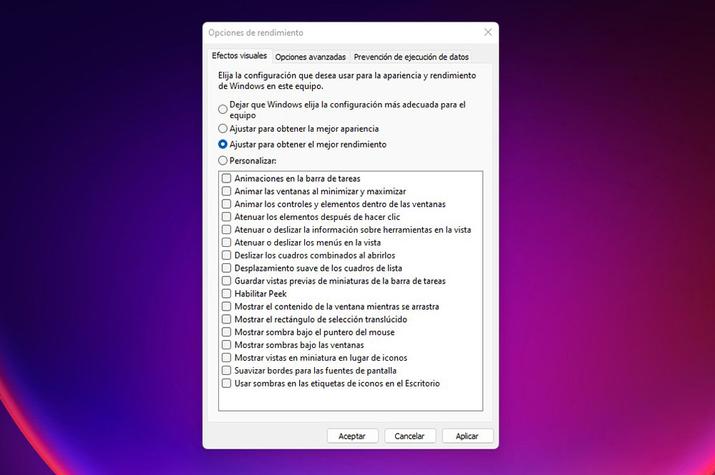 He modificado según lo descrito a continuación.
Ajusta el rendimiento y apariencia de Windows
Una de las primeras configuraciones que deberemos llevar a cabo en el ordenador será los efectos visuales, como es el caso de las animaciones y los efectos de sombra. Estos pueden influir en mayor o menor medida en el rendimiento del PC Windows. Por esto mismo, si te funciona lento, va siendo el momento de ajustarlo:
- Ve a la pestaña de búsqueda de la barra de tareas del PC.
- Escribe «Rendimiento» y selecciona la opción Ajustar la apariencia y el rendimiento de Windows.
- Dentro, toca en Efectos visuales y selecciona la pestaña Ajustar para obtener un mejor rendimiento.
- Por último, pulsa en Aplicar, reinicia el PC y podrás comprobar como el ordenador va más rápido.
Esta puede ser una opción extrema, aunque bastante efectiva. Sin embargo, también podemos activar la opción “Ajustar para obtener el mejor rendimiento” y luego volver a activar algunas de las funciones de la parte inferior para que Windows no luzca tan feo. Por ejemplo, hay opciones como “Mostrar vistas en miniatura en lugar de iconos” que son realmente útiles para el día a día y que podemos activar. |
#meta - #windows - #truco - #rendimiento
14 La tecla Windows hace cosas increíbles...jueves, 21 de diciembre de 2023 La tecla Windows del teclado de tu PC hace cosas increíbles desde hace años: esta es la lista de todo lo que permite.
Más comunes
- Tecla de Windows + W: abre el panel de widgets de Windows. Podemos encontrar los widgets del tiempo, tráfico local, noticias, calendario y demás.
- Tecla de Windows + A: Abre el panel de ajustes rápidos, donde podemos encontrar las opciones de volumen, WiFi, Bluetooth, brillo, el asistente de concentración y más.
- Tecla de Windows + N: Abre el panel de notificaciones y calendario.
- Tecla de Windows + Z: Abre el panel de grupo de instantáneas para organizarte con las ventanas de aplicaciones y multitarea.
- Tecla de Windows + C: Abre la app de chat de Microsoft Teams desde la barra de tareas. Con este atajo podemos seleccionar rápidamente una conversación de Teams.
- Tecla de Windows + Flecha direccional (arriba): coloca una ventana activa en la mitad superior de la pantalla.
- Tecla de Windows + Flecha direccional (abajo): coloca una ventana activa en la mitad inferior de la pantalla.
- Tecla de Windows + K: abre el panel de conexión a otros dispositivos a través de casting.
- Tecla de Windows + H: abre la herramienta de dictado para transcribir de voz a texto.
- Tecla de Windows + Q o Windows + S: Abre el buscador dentro del menú de inicio.
- Tecla de Windows + I: Abre el panel de configuración de Windows 11.
- Tecla de Windows + X: Abre el menú contextual del botón de inicio.
- Tecla de Windows + E: Lanza el explorador de archivos.
Gestión de ventanas
- Tecla de Windows + Izquierda: Coloca la ventana activa en la mitad izquierda de la pantalla.
- Tecla de Windows + Derecha: Coloc...
leer más
|
#meta - #trucos - #windows - #atajos
15 Tres trucos en Windows 10 y 11 para mantener el PC rápidomiércoles, 20 de diciembre de 2023 Una herramienta para comprobar tu memoria RAM en Windows
La primera de ellas es una herramienta integrada de Windows específica para comprobar el estado de tu memoria RAM. De esta manera, podrás conocer de forma sencilla si existe algún problema con estos componentes de tu equipo.
Para acceder a la herramienta basta con presionar la combinación de teclas Windows + R y en el cuadro debemos escribir ‘mdsched.exe’ (sin las comillas). Cuando lo hayamos hecho, aparecerá una ventana que nos preguntará si queremos reiniciar ahora el ordenador y realizar la comprobación o hacerlo la siguiente vez que vayamos a encender el equipo.
Sea cual sea tu decisión, cuando se vuelva a iniciar tu equipo, Windows ejecutará la herramienta de comprobación de memoria. Ésta se caracteriza por una pantalla azul y una interfaz muy clásica. El sistema avanzará en las pruebas y nos ofrecerá un diagnóstico detallado cuando finalice la comprobación. El proceso es algo lento, por lo que te recomendamos que seas paciente, aunque haya ocasiones en las que no se mueva la barra de progreso.
Nunca viene mal el clásico 'chkdsk' para comprobar tus discos
Por otro lado tenemos otra herramienta que nos permitirá comprobar el estado de nuestros discos duros o discos en estado sólido (SSD). En Genbeta hemos hablado en anteriores ocasiones de ella, por lo que quizás la conozcas. Nos referimos al comando ‘CHKDSK’, el cual podemos acceder desde la aplicación de Símbolo del sistema de Windows.
Nunca viene mal el clásico 'chkdsk' para comprobar tus discos
Por otro lado tenemos otra herramienta que nos permitirá comprobar el estado de nuestros discos duros o discos en estado sólido (SSD). En Genbeta hemos hablado en anteriores ocasiones de ella, por lo que quizás la conozcas. Nos referimos al comando ‘CHKDSK’, el cual podemos acceder desde la aplicación de Símbolo del sistema de Windows.
Una herramienta de eliminación de malware integrada en Windowsleer más |
#trucos - #windows
16 Comprobar hackeo en cuenta de Google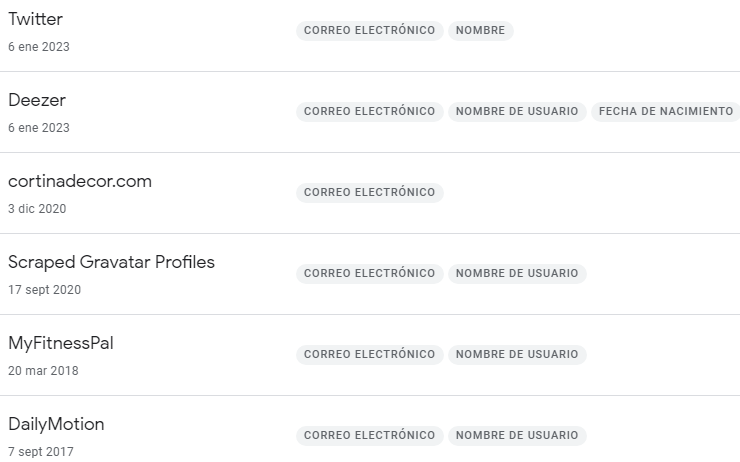 | Comprobar en Google One si estoy hackeado en la dark web
He encontrado 6 vulnerabilidades en flissbis. |
#meta - #google - #hackeo - #vulnerabilidad
17 Dictado de voz en Windowssábado, 16 de septiembre de 2023 #truco - #windows
18 Reinicio controladoressábado, 16 de septiembre de 2023 #truco - #windows - #controlador - #
19 Muonessábado, 12 de agosto de 2023 :format(jpg)/f.elconfidencial.com%2Foriginal%2F98b%2Fe8c%2Fcfa%2F98be8ccfa7e64b80fba0fcd7b8efeeec.jpg) Un equipo de investigadores ha analizado el movimiento de los muones, partículas subatómicas similares a los electrones pero 200 veces más masivas, y se han dado cuenta de que su inusual comportamiento podría deberse a la existencia de una fuerza desconocida hasta el momento. De confirmarse, este hallazgo marcaría el inicio de toda una revolución en la física.
El experimento se llevó a cabo en el acelerador de partículas Fermilab, el Laboratorio Nacional estadounidense de física. Y analizó la oscilación de los muones cuando viajan a través de un campo magnético. El muon, como el electrón, genera el efecto de un pequeño imán interno que hace que se “tambalee” como el eje de una peonza cuando se encuentra en un campo magnético. Sin embargo, la velocidad del bamboleo que mostraban los muones era muy diferente a la que predice el Modelo Estándar de la física de partículas, la teoría que explica cómo interactúan los componentes básicos de la materia, y que se rige por las cuatro fuerzas fundamentales del universo: la gravedad, el electromagnetismo, la fuerza nuclear fuerte y la fuerza nuclear débil. |
#tecnologia
20 Avi Loebsábado, 12 de agosto de 2023 :format(jpg)/f.elconfidencial.com%2Foriginal%2F5a0%2F95a%2F01f%2F5a095a01f61cdd48feabd80647511e8f.jpg) El objeto interestelar hundido en el Pacífico que puede cambiar el futuro de la humanidad
Avanzan los análisis de los restos del IM1, un objeto interestelar hundido en el océano Pacífico. Avi Loeb nos cuenta qué espera de esos resultados y lo que pueden significar para la humanidad |
#tecnologia - #extraterrestre
|