 2 2
|
11 ¿Tu PC va lento?martes, 23 de julio de 2024 1. Presiona la tecla Windows + R 🔄
2. Escribe %temp% y haz clic en Aceptar 📂
3. Selecciona todos los archivos y elimínalos |
#truco - #windows
12 Los 3 ajustes para mejorar el rendimiento de Windowsjueves, 16 de mayo de 2024 Los tres ajustes que la mismísima Microsoft recomienda configurar para mejorar el rendimiento de Windows en tu PC |
#truco - #windows - #rendimiento
13 Instalar LaTeX en Windowsjueves, 21 de marzo de 2024 Instalar LaTeX en Windows: dónde descargarlo y qué requisitos necesita.
LaTeX es un impresionante editor de textos con el que puedes crear todo tipo de documentos. |
#meta - #software - #editor - #windows
14 WinWorld, del pasado, al presente, para el futurolunes, 26 de febrero de 2024  WinWorld es un museo en línea dedicado a la preservación y el intercambio de software antiguo, abandonado y previo al lanzamiento. Ofrecemos información, medios y descargas para una amplia variedad de computadoras y sistemas operativos.
Toda nuestra biblioteca es gratuita, abierta y disponible para todos. Ya sea que esté buscando volver al pasado y volver a visitar las versiones clásicas de Windows, investigar un poco sobre el historial informático o reutilizar un sistema antiguo que no puede ejecutar lo último y lo mejor, nuestro objetivo es ser su fuente número uno de información y descargas de alta calidad que otros sitios simplemente no pueden comparar. Obtenga sistemas operativos, aplicaciones, juegos y versiones beta clásicos para cada plataforma, desde PC hasta Mac y Amiga, aquí mismo desde la biblioteca de software de WinWorld. |
#windows - #software - #repositorio
15 Mi clave de instalación de Windowslunes, 15 de enero de 2024 37GNV-YCQVD-38XP9-T848R-FC2HD
Se encuentra en el regedit en
- Equipo
- HKEY_LOCAL_MACHINE
- SOFTWARE
- Microsoft
- Windows NT
- CurrentVersion
- SoftwareProtectionPlatform
y en la entrada BackupProductKeyDefault está la clave
|
#windows - #regedit - #claveinstalacion
16 2 funciones de Windowsjueves, 28 de diciembre de 2023 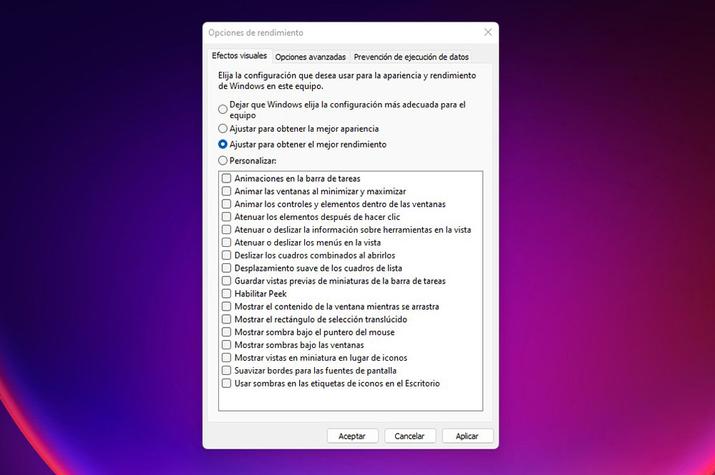 He modificado según lo descrito a continuación.
Ajusta el rendimiento y apariencia de Windows
Una de las primeras configuraciones que deberemos llevar a cabo en el ordenador será los efectos visuales, como es el caso de las animaciones y los efectos de sombra. Estos pueden influir en mayor o menor medida en el rendimiento del PC Windows. Por esto mismo, si te funciona lento, va siendo el momento de ajustarlo:
- Ve a la pestaña de búsqueda de la barra de tareas del PC.
- Escribe «Rendimiento» y selecciona la opción Ajustar la apariencia y el rendimiento de Windows.
- Dentro, toca en Efectos visuales y selecciona la pestaña Ajustar para obtener un mejor rendimiento.
- Por último, pulsa en Aplicar, reinicia el PC y podrás comprobar como el ordenador va más rápido.
Esta puede ser una opción extrema, aunque bastante efectiva. Sin embargo, también podemos activar la opción “Ajustar para obtener el mejor rendimiento” y luego volver a activar algunas de las funciones de la parte inferior para que Windows no luzca tan feo. Por ejemplo, hay opciones como “Mostrar vistas en miniatura en lugar de iconos” que son realmente útiles para el día a día y que podemos activar. |
#meta - #windows - #truco - #rendimiento
17 La tecla Windows hace cosas increíbles...jueves, 21 de diciembre de 2023 La tecla Windows del teclado de tu PC hace cosas increíbles desde hace años: esta es la lista de todo lo que permite.
Más comunes
- Tecla de Windows + W: abre el panel de widgets de Windows. Podemos encontrar los widgets del tiempo, tráfico local, noticias, calendario y demás.
- Tecla de Windows + A: Abre el panel de ajustes rápidos, donde podemos encontrar las opciones de volumen, WiFi, Bluetooth, brillo, el asistente de concentración y más.
- Tecla de Windows + N: Abre el panel de notificaciones y calendario.
- Tecla de Windows + Z: Abre el panel de grupo de instantáneas para organizarte con las ventanas de aplicaciones y multitarea.
- Tecla de Windows + C: Abre la app de chat de Microsoft Teams desde la barra de tareas. Con este atajo podemos seleccionar rápidamente una conversación de Teams.
- Tecla de Windows + Flecha direccional (arriba): coloca una ventana activa en la mitad superior de la pantalla.
- Tecla de Windows + Flecha direccional (abajo): coloca una ventana activa en la mitad inferior de la pantalla.
- Tecla de Windows + K: abre el panel de conexión a otros dispositivos a través de casting.
- Tecla de Windows + H: abre la herramienta de dictado para transcribir de voz a texto.
- Tecla de Windows + Q o Windows + S: Abre el buscador dentro del menú de inicio.
- Tecla de Windows + I: Abre el panel de configuración de Windows 11.
- Tecla de Windows + X: Abre el menú contextual del botón de inicio.
- Tecla de Windows + E: Lanza el explorador de archivos.
Gestión de ventanas
- Tecla de Windows + Izquierda: Coloca la ventana activa en la mitad izquierda de la pantalla.
- Tecla de Windows + Derecha: Coloc...
leer más
|
#meta - #trucos - #windows - #atajos
18 Tres trucos en Windows 10 y 11 para mantener el PC rápidomiércoles, 20 de diciembre de 2023 Una herramienta para comprobar tu memoria RAM en Windows
La primera de ellas es una herramienta integrada de Windows específica para comprobar el estado de tu memoria RAM. De esta manera, podrás conocer de forma sencilla si existe algún problema con estos componentes de tu equipo.
Para acceder a la herramienta basta con presionar la combinación de teclas Windows + R y en el cuadro debemos escribir ‘mdsched.exe’ (sin las comillas). Cuando lo hayamos hecho, aparecerá una ventana que nos preguntará si queremos reiniciar ahora el ordenador y realizar la comprobación o hacerlo la siguiente vez que vayamos a encender el equipo.
Sea cual sea tu decisión, cuando se vuelva a iniciar tu equipo, Windows ejecutará la herramienta de comprobación de memoria. Ésta se caracteriza por una pantalla azul y una interfaz muy clásica. El sistema avanzará en las pruebas y nos ofrecerá un diagnóstico detallado cuando finalice la comprobación. El proceso es algo lento, por lo que te recomendamos que seas paciente, aunque haya ocasiones en las que no se mueva la barra de progreso.
Nunca viene mal el clásico 'chkdsk' para comprobar tus discos
Por otro lado tenemos otra herramienta que nos permitirá comprobar el estado de nuestros discos duros o discos en estado sólido (SSD). En Genbeta hemos hablado en anteriores ocasiones de ella, por lo que quizás la conozcas. Nos referimos al comando ‘CHKDSK’, el cual podemos acceder desde la aplicación de Símbolo del sistema de Windows.
Nunca viene mal el clásico 'chkdsk' para comprobar tus discos
Por otro lado tenemos otra herramienta que nos permitirá comprobar el estado de nuestros discos duros o discos en estado sólido (SSD). En Genbeta hemos hablado en anteriores ocasiones de ella, por lo que quizás la conozcas. Nos referimos al comando ‘CHKDSK’, el cual podemos acceder desde la aplicación de Símbolo del sistema de Windows.
Una herramienta de eliminación de malware integrada en Windowsleer más |
#trucos - #windows
19 Dictado de voz en Windowssábado, 16 de septiembre de 2023 #truco - #windows
20 Reinicio controladoressábado, 16 de septiembre de 2023 #truco - #windows - #controlador - #
|