 2 2
|
21 20 ajustes del registro de Windowsmartes, 17 de septiembre de 2024 Para acceder a los ajustes de registro de Windows debes presionar Windows+R, escribir “regedit” y darle al botón OK. Sin más que decir, puedes empezar a aplicar los siguientes trucos.
Cómo usar el Símbolo del Sistema en el Menú Contextual
Modifica los programas y acciones del Menú Contextual
Cambiar el menú de inicio de Windows 11 por el de Windows 10
Cómo eliminar el Centro de Actividades de la barra lateral de Windows 10 usando los ajustes del registro
Eliminar la pantalla de bloqueo de Windows 10
Modificar el retraso de inicio en Windows con los ajustes del registro
Quitar las limitaciones de velocidad de tu Internet
Eliminar las limitaciones de energía del sistema
Activar el Modo Detallado para ver los procesos de inicio
Configurar las animaciones del menú
Usar Modo Oscuro a nivel general
Cambiar la función de miniaturas de las apps de la barra de tareas por entrar a la última pestaña abierta
Usa el Editor de Registro para dejar un mensaje en el inicio de Windows
Cómo desactivar el Aero Shake con el Registro de Windows
Deshabilitar el icono OneDrive del Explorador de Archivos
Borrar la memoria virtual para ahorrar espacio (Pagefile.sys)
Quitar la búsqueda y sugerencias de Bing del menú de inicio
Desactivar Windows Copilot por completo
Disminuir los recursos de tareas que se ejecutan en segundo plano
Cómo eliminar el icono de clima y noticias de la barra de tareas |
#truco - #windows - #regedit - #registro
22 Trucos y funcionalidades Windowssábado, 14 de septiembre de 2024 Windows es uno de los sistemas operativos más populares, pero ¿sabías que tiene funciones ocultas que pueden hacerte la vida mucho más fácil? Aquí te comparto algunas de ellas: - Windows + D te lleva al escritorio al instante.
- Windows + L bloquea tu pantalla rápidamente.
- Modo oscuro: ¿Sabías que puedes activar el modo oscuro para descansar tu vista? Ve a Configuración > Personalización > Colores y selecciona "Oscuro" en el menú de modo de aplicación.
- Asistente de concentraciones: Activa el modo "No molestar" para evitar distracciones durante tus momentos de trabajo. Configuración > Sistema > Asistente de concentraciones.
- Escritorios virtuales: Organiza tus tareas y aplicaciones abiertas en diferentes escritorios virtuales. Presiona Windows + Tab y selecciona "Nuevo escritorio".
- Recorte de pantalla: Windows + Shift + S, luego selecciona el área que deseas capturar.
- Historial del portapapeles: Windows + V para acceder a lo último que has copiado.
- Graba la pantalla: Windows + G y accede a las herramientas de grabación.
- Uso eficiente del almacenamiento: Activa "Sensor de almacenamiento" en Configuración > Sistema > Almacenamiento, para que Windows elimine automáticamente archivos temporales y optimice tu espacio.
|
#truco - #windows
23 BleachBit: Software limpieza PCjueves, 22 de agosto de 2024 Los comentarios en Instagram son muy dispares...
No sé, creo que no la pienso utilizar, entonces...
¿Porqué lo anoto? |
#express - #instagram
24 ¿Tu PC va lento?martes, 23 de julio de 2024 1. Presiona la tecla Windows + R 🔄
2. Escribe %temp% y haz clic en Aceptar 📂
3. Selecciona todos los archivos y elimínalos |
#truco - #windows
25 Los 3 ajustes para mejorar el rendimiento de Windowsjueves, 16 de mayo de 2024 Los tres ajustes que la mismísima Microsoft recomienda configurar para mejorar el rendimiento de Windows en tu PC |
#truco - #windows - #rendimiento
26 Instalar LaTeX en Windowsjueves, 21 de marzo de 2024 Instalar LaTeX en Windows: dónde descargarlo y qué requisitos necesita.
LaTeX es un impresionante editor de textos con el que puedes crear todo tipo de documentos. |
#meta - #software - #editor - #windows
27 Puesta en servicio Repetidor WiFi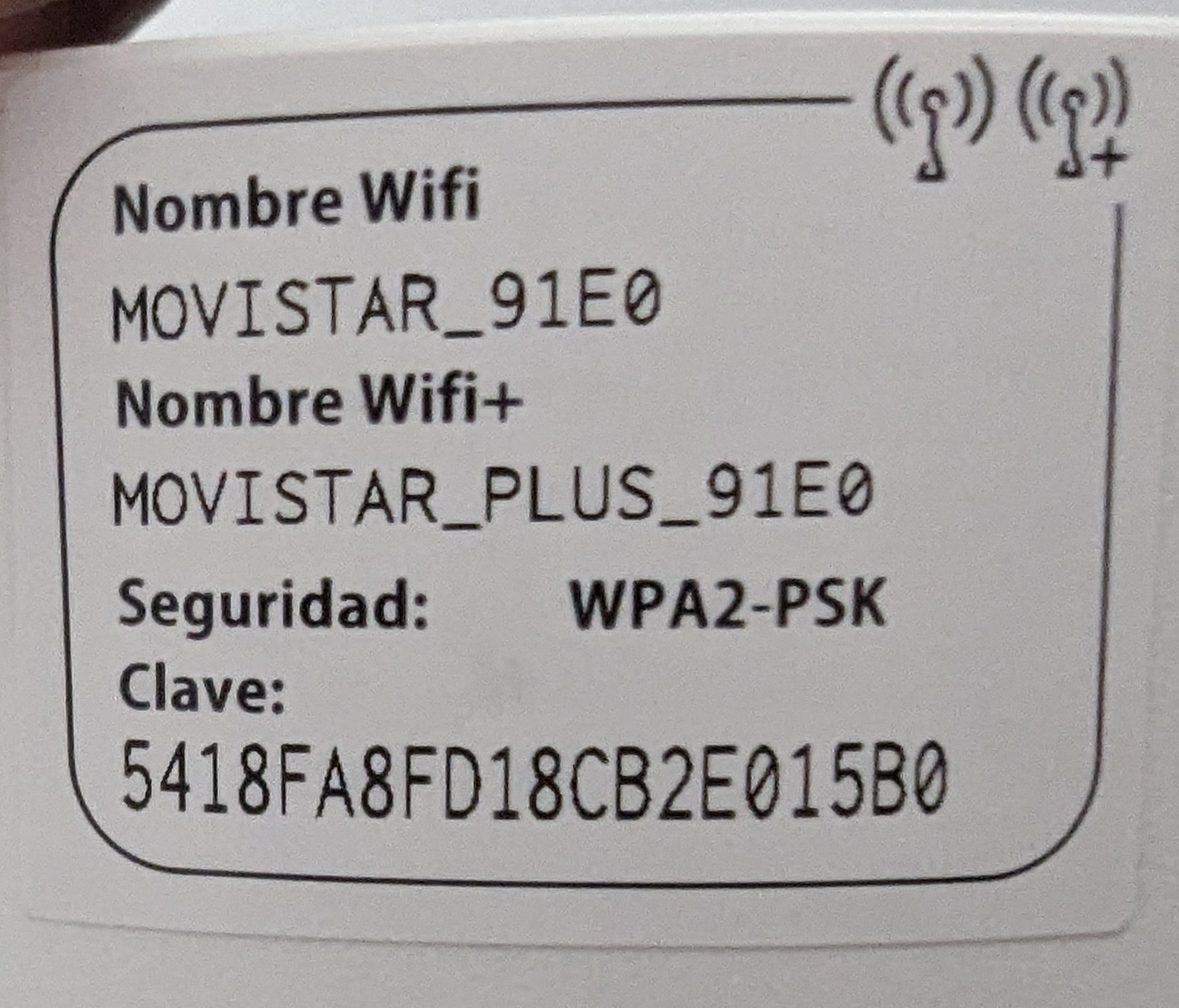 El nene es muy listo y ha instalado y puesto en marcha el repetidor Wifi que Raquel se trajo de Aravaca, creo que mangado... jajaja.
Lo he dejado colocado tras la tele del dormitorio.
Funciona de PUTA MADRE.
Soy el PUTO AMO. |
#movistar - #repetidor - #wifi
28 WinWorld, del pasado, al presente, para el futurolunes, 26 de febrero de 2024 WinWorld es un museo en línea dedicado a la preservación y el intercambio de software antiguo, abandonado y previo al lanzamiento. Ofrecemos información, medios y descargas para una amplia variedad de computadoras y sistemas operativos.
Toda nuestra biblioteca es gratuita, abierta y disponible para todos. Ya sea que esté buscando volver al pasado y volver a visitar las versiones clásicas de Windows, investigar un poco sobre el historial informático o reutilizar un sistema antiguo que no puede ejecutar lo último y lo mejor, nuestro objetivo es ser su fuente número uno de información y descargas de alta calidad que otros sitios simplemente no pueden comparar. Obtenga sistemas operativos, aplicaciones, juegos y versiones beta clásicos para cada plataforma, desde PC hasta Mac y Amiga, aquí mismo desde la biblioteca de software de WinWorld. |
#windows - #software
29 Limpieza de PClunes, 26 de febrero de 2024 Hoy
temp
%temp%
prefetch
Espero que haya sido para bien |
#windows - #limpieza - #truco
30 Perplexity.ailunes, 08 de enero de 2024 Perplexity, una empresa fundada hace año y medio, se dispara por encima de los 500M de valoración tras ser regada de financiación por Bezos y Nvidia. Su negocio, aplicar la IA a las búsquedas. |
#buscador - #inteligenciaartificial
31 2 funciones de Windowsjueves, 28 de diciembre de 2023 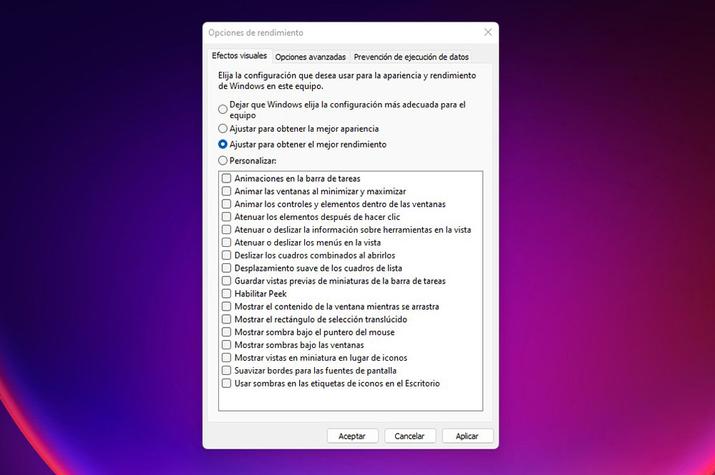 He modificado según lo descrito a continuación.
Ajusta el rendimiento y apariencia de Windows
Una de las primeras configuraciones que deberemos llevar a cabo en el ordenador será los efectos visuales, como es el caso de las animaciones y los efectos de sombra. Estos pueden influir en mayor o menor medida en el rendimiento del PC Windows. Por esto mismo, si te funciona lento, va siendo el momento de ajustarlo:
- Ve a la pestaña de búsqueda de la barra de tareas del PC.
- Escribe «Rendimiento» y selecciona la opción Ajustar la apariencia y el rendimiento de Windows.
- Dentro, toca en Efectos visuales y selecciona la pestaña Ajustar para obtener un mejor rendimiento.
- Por último, pulsa en Aplicar, reinicia el PC y podrás comprobar como el ordenador va más rápido.
Esta puede ser una opción extrema, aunque bastante efectiva. Sin embargo, también podemos activar la opción “Ajustar para obtener el mejor rendimiento” y luego volver a activar algunas de las funciones de la parte inferior para que Windows no luzca tan feo. Por ejemplo, hay opciones como “Mostrar vistas en miniatura en lugar de iconos” que son realmente útiles para el día a día y que podemos activar. |
#meta - #windows - #truco - #rendimiento
32 La tecla Windows hace cosas increíbles...jueves, 21 de diciembre de 2023 La tecla Windows del teclado de tu PC hace cosas increíbles desde hace años: esta es la lista de todo lo que permite.
Más comunes
- Tecla de Windows + W: abre el panel de widgets de Windows. Podemos encontrar los widgets del tiempo, tráfico local, noticias, calendario y demás.
- Tecla de Windows + A: Abre el panel de ajustes rápidos, donde podemos encontrar las opciones de volumen, WiFi, Bluetooth, brillo, el asistente de concentración y más.
- Tecla de Windows + N: Abre el panel de notificaciones y calendario.
- Tecla de Windows + Z: Abre el panel de grupo de instantáneas para organizarte con las ventanas de aplicaciones y multitarea.
- Tecla de Windows + C: Abre la app de chat de Microsoft Teams desde la barra de tareas. Con este atajo podemos seleccionar rápidamente una conversación de Teams.
- Tecla de Windows + Flecha direccional (arriba): coloca una ventana activa en la mitad superior de la pantalla.
- Tecla de Windows + Flecha direccional (abajo): coloca una ventana activa en la mitad inferior de la pantalla.
- Tecla de Windows + K: abre el panel de conexión a otros dispositivos a través de casting.
- Tecla de Windows + H: abre la herramienta de dictado para transcribir de voz a texto.
- Tecla de Windows + Q o Windows + S: Abre el buscador dentro del menú de inicio.
- Tecla de Windows + I: Abre el panel de configuración de Windows 11.
- Tecla de Windows + X: Abre el menú contextual del botón de inicio.
- Tecla de Windows + E: Lanza el explorador de archivos.
Gestión de ventanas
- Tecla de Windows + Izquierda: Coloca la ventana activa en la mitad izquierda de la pantalla.
- Tecla de Windows + Derecha: Coloc...
leer más
|
#meta - #trucos - #windows - #atajos
33 Tres trucos en Windows 10 y 11 para mantener el PC rápidomiércoles, 20 de diciembre de 2023 Una herramienta para comprobar tu memoria RAM en Windows
La primera de ellas es una herramienta integrada de Windows específica para comprobar el estado de tu memoria RAM. De esta manera, podrás conocer de forma sencilla si existe algún problema con estos componentes de tu equipo.
Para acceder a la herramienta basta con presionar la combinación de teclas Windows + R y en el cuadro debemos escribir ‘mdsched.exe’ (sin las comillas). Cuando lo hayamos hecho, aparecerá una ventana que nos preguntará si queremos reiniciar ahora el ordenador y realizar la comprobación o hacerlo la siguiente vez que vayamos a encender el equipo.
Sea cual sea tu decisión, cuando se vuelva a iniciar tu equipo, Windows ejecutará la herramienta de comprobación de memoria. Ésta se caracteriza por una pantalla azul y una interfaz muy clásica. El sistema avanzará en las pruebas y nos ofrecerá un diagnóstico detallado cuando finalice la comprobación. El proceso es algo lento, por lo que te recomendamos que seas paciente, aunque haya ocasiones en las que no se mueva la barra de progreso.
Nunca viene mal el clásico 'chkdsk' para comprobar tus discos
Por otro lado tenemos otra herramienta que nos permitirá comprobar el estado de nuestros discos duros o discos en estado sólido (SSD). En Genbeta hemos hablado en anteriores ocasiones de ella, por lo que quizás la conozcas. Nos referimos al comando ‘CHKDSK’, el cual podemos acceder desde la aplicación de Símbolo del sistema de Windows.
Nunca viene mal el clásico 'chkdsk' para comprobar tus discos
Por otro lado tenemos otra herramienta que nos permitirá comprobar el estado de nuestros discos duros o discos en estado sólido (SSD). En Genbeta hemos hablado en anteriores ocasiones de ella, por lo que quizás la conozcas. Nos referimos al comando ‘CHKDSK’, el cual podemos acceder desde la aplicación de Símbolo del sistema de Windows.
Una herramienta de eliminación de malware integrada en Windowsleer más |
#trucos - #windows
34 Planos de ciudad sin etiquetaslunes, 11 de diciembre de 2023 #meta - #software - #programa - #planos - #mapas
35 Algo sobre la IAsábado, 25 de noviembre de 2023 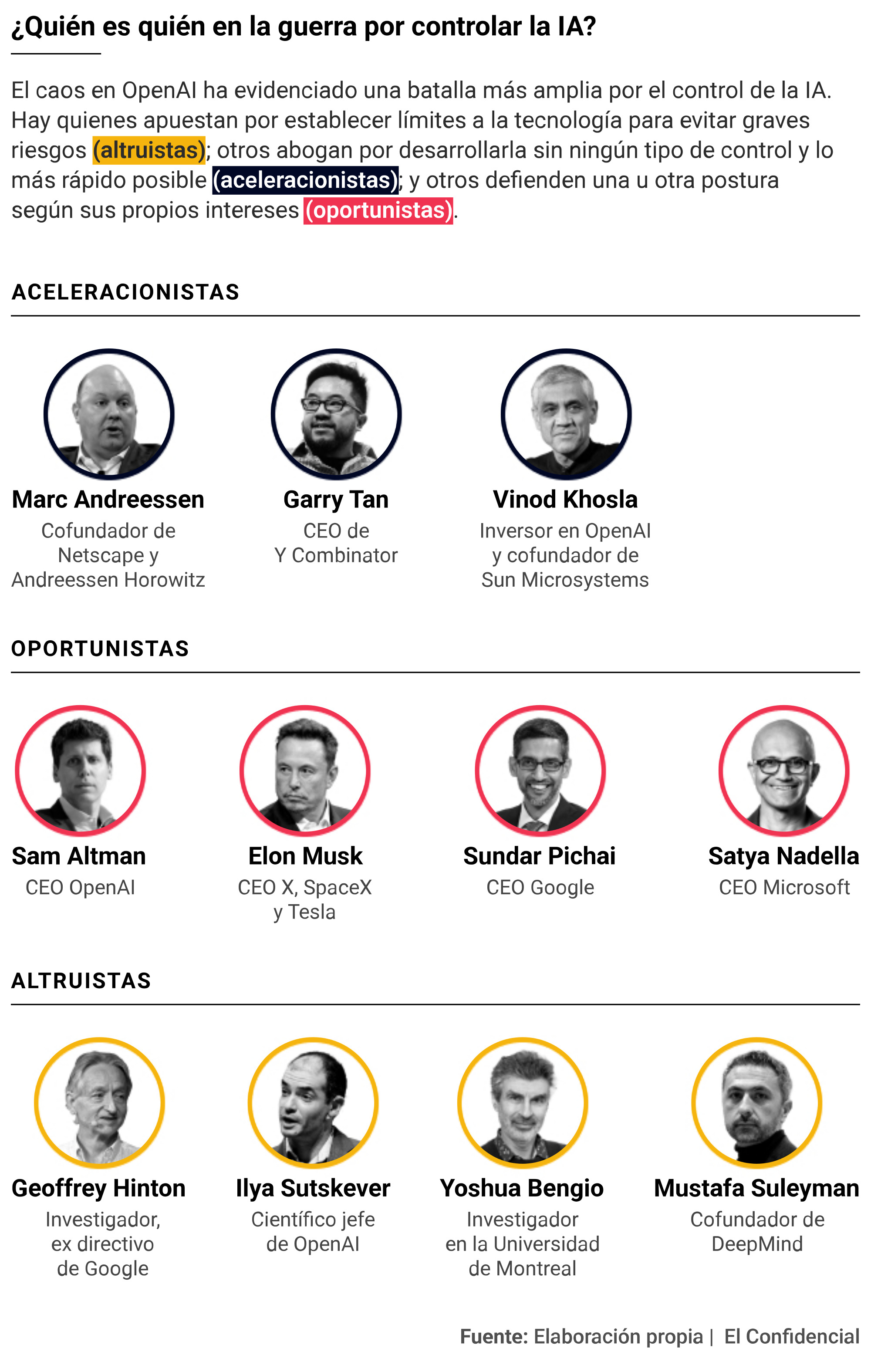 En algún lugar de California este verano, cientos de ingenieros de OpenAI asistieron a un extraño ritual. El científico jefe de la empresa, Ilya Sutskever, encargó a un artista local esculpir una figura de madera que simbolizase las amenazas existenciales de la IA. Sutskever se llevó la efigie al evento, la plantó delante de los atónitos empleados y le prendió fuego. Era su forma de escenificar el compromiso de OpenAI con la seguridad: la empresa jamás pondría en riesgo a la humanidad con su tecnología. Nadie imaginaba en ese momento que Sutskever se convertiría meses después en el impulsor del despido de Sam Altman al frente de OpenAI. Altman, triunfal, ha ganado el pulso, pero tanto el episodio de la hoguera improvisada como lo ocurrido esta semana en OpenAI reflejan el arranque de una guerra mucho más amplia por el control de la inteligencia artificial. Bienvenidos a la batalla entre bandos rivales que va a definir el futuro (y nuestras vidas). El arrebato pirómano de Sutskever, narrado por varios empleados a The Atlantic, define muy bien el primero de estos bandos en liza. Se compone de un grupo heterogéneo de científicos, ingenieros, académicos y filósofos que defienden un desarrollo de la IA pausado y regulado, acotado por medidas de seguridad que eviten que esta tecnología se acabe convirtiendo en un riesgo para la humanidad. Suena a serie distópica de Netflix, pero algunas de las mentes más brillantes de este planeta están convencidas de que, si no se toman las precauciones necesarias, la IA se puede convertir en un nuevo tipo de "bomba nuclear" capaz de destruirnos. Una de las figuras más destacadas de este movimiento es el británico Geoffrey Hinton, considerado uno de los padres de la IA. Hinton abandonó en mayo su puesto en Google para hablar con libertad de los peligros de esta tecnología. "Nos movemos a un periodo en el que, por primera vez, podemos tener cosas más inteligentes que nosotros. [...] Si pudiéramos detener a la IA cuando quisiéramos [para qu... leer más |
#inteligenciaArtificial
36 Truco para mejorar la vida del PClunes, 06 de noviembre de 2023 Si lo unico que quiere es tirar tu ordenador, haz esto… |
#meta - #truco - #windows
37 Cómo mejorar la velocidad de la conexiónlunes, 06 de noviembre de 2023 Cómo mejorar la velocidad de la conexión |
#meta - #truco
38 Comprobar hackeo en cuenta de Google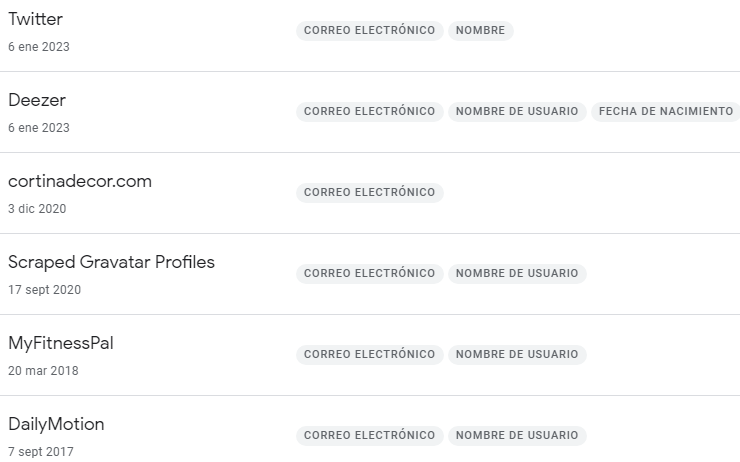 | Comprobar en Google One si estoy hackeado en la dark web
He encontrado 6 vulnerabilidades en flissbis. |
#meta - #google - #hackeo - #vulnerabilidad
39 Guardar imagen como JPG/PNG/WebPlunes, 16 de octubre de 2023 He instalado una extensión para tener en el menú desplegable derecho la opción de descargar como JPG.
La extensión se llama:
Guardar imagen como JPG/PNG/WebP |
#extension - #chrome
40 Alfred cámarasábado, 16 de septiembre de 2023 He instalado una App para usar un móvil viejo como cámara web o así.
La App se llama Alfred Camera.
Funciona bien. |
#camara
|